

1.ショップサイトについて
ショップサイトを利用するにあたり、注意事項や利用方法についてご案内します。
1-1 本ショップについて
ショップサイトは「富士電機ITソリューション株式会社」(以下弊社と記載)が運営する完全会員制のオンラインショップです。
ショップサイトにて自由に商品の検索・見積・注文をしていただくことが可能です。
ご利用にあたっては後述する「お客様IDまたはメールアドレス」と「パスワード」が必要になります。
1-2 決済条件について
ショップサイトを利用する上での、お支払方法は以下のとおりになります。
詳細については弊社営業担当者にお問い合わせください。
・請求書
1-3. お問い合わせ連絡先について
ショップサイトのご利用方法やご注文に関するお問い合わせは以下の窓口までお問い合わせください。
富士電機ITソリューション株式会社 文教営業本部 第二統括部 第3グループ
住所:東京都千代田区外神田6-15-12
電話番号:03-5817-5753
メールアドレス:x-business-sales@fujielectric.com
2.見積作成までの流れ
商品を検索して買い物かごに入れてから、見積を作成するまでの操作の流れについてご案内します。
ここでは商品を検索して「買い物かごに入れる」までをご案内します。
買い物かごに入れた後については、「2-1買い物かごからの見積作成について」以降でご案内します。
検索した商品に対して、数量を選択して「買い物かごに入れる」ボタンをクリックすると、買い物かごへ商品が追加されます。
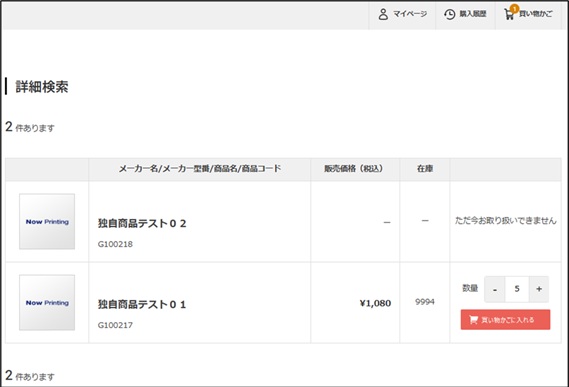
図2-1 「買い物かごに入れる」画面例
2-1 買い物かごからの見積作成について
カートの画面では、カートに入れている商品の一覧が表示されます。
不要な商品を明細から削除したり、商品の数量を変更したり、買い物かご台帳に登録することも可能です。
カートに入れた商品の内容で見積を作成する場合は、画面下部の「見積手続きへ」ボタンをクリックします。
(図 2-2に表示されている⑦をクリックします。)
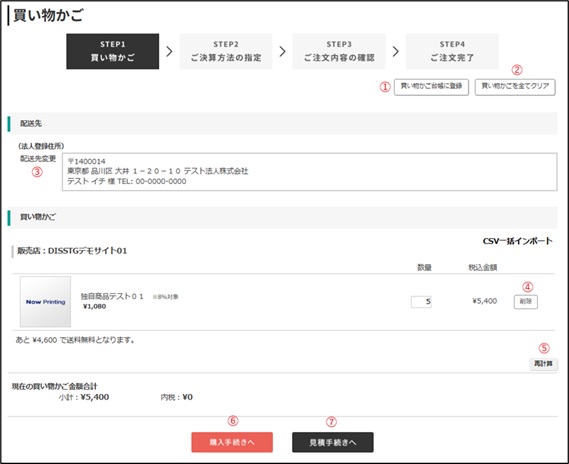
図2-2 買い物かごの画面
①買い物かご台帳に登録
→買い物かご台帳に登録することができます。登録をすると商品検索をしなくても、登録した内容で注文ができます。
②買い物かごをすべてクリア
→買い物かごの内容をすべて削除できます。
③配送先変更
→登録した配送先を選択いただけます。
④ 削除
→商品ごとに買い物かごか削除ができます。
⑤ 買い物かご台帳に登録
→商品の数量を変更した際に、金額の再計算を行うことができます。
⑥ 買い物かご台帳に登録
→買い物かごに入れた商品の購入手続きへ進むことができます。
⑦ 買い物かご台帳に登録
→買い物かごに入れた商品の見積作成へ進むことができます。
2-2 お見積の作成
お見積方法の指定画面で、それぞれの項目を入力し、画面下部の「次へ」ボタンをクリックします。
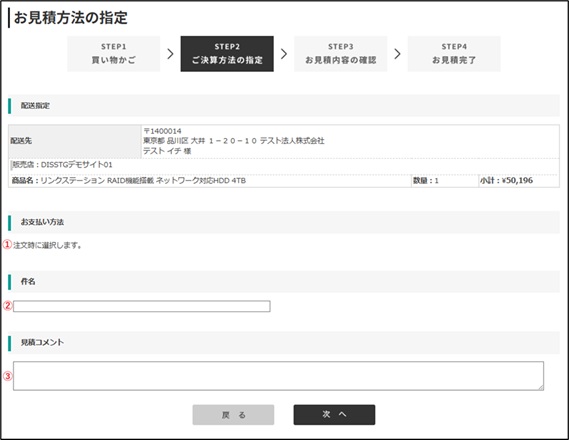
図 2-3 お見積方法の画面
①お支払方法
→注文時に選択いただきます。
②件名
→任意入力項目です。何も入力せずとも先へ進めます。
③積コメント
→任意入力項目です。何も入力せずとも先へ進めます。
2-3 お見積りの確認
お見積りの確認の画面で、入力内容を確認します。
見積内容の修正が必要な場合は、「戻る」ボタンをクリックして、お見積の作成の画面へ戻って、修正を行ってください。
(図 2-4に表示されている画面下部の「戻る」ボタンをクリックします)
内容に問題がない場合は、「見積する」ボタンをクリックしてください。
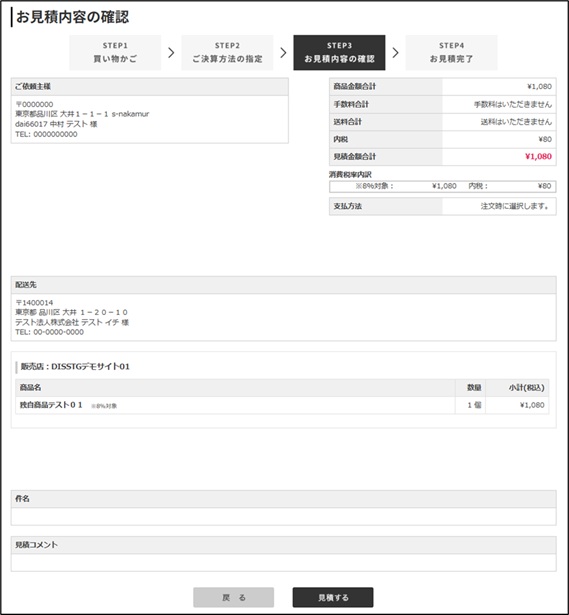
図 2-4 見積確認画面
2-4 お見積作成完了
お見積の作成が完了すると、見積履歴画面に遷移します。
作成した見積が表示されていたら見積作成完了です。
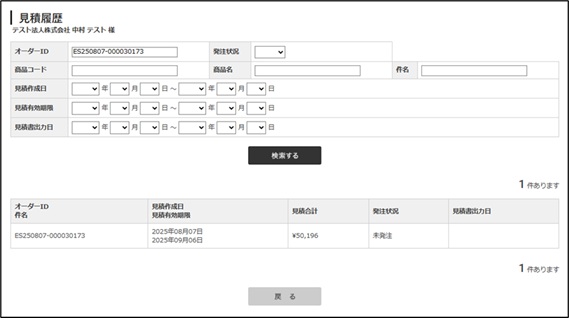
図 2-4 見積履歴画面
2-5 確認メール
見積メール(自動送信)
ショップサイトで見積の作成が完了すると、会員情報に登録してあるメールアドレス宛てに以下のようなメールが配信されます。
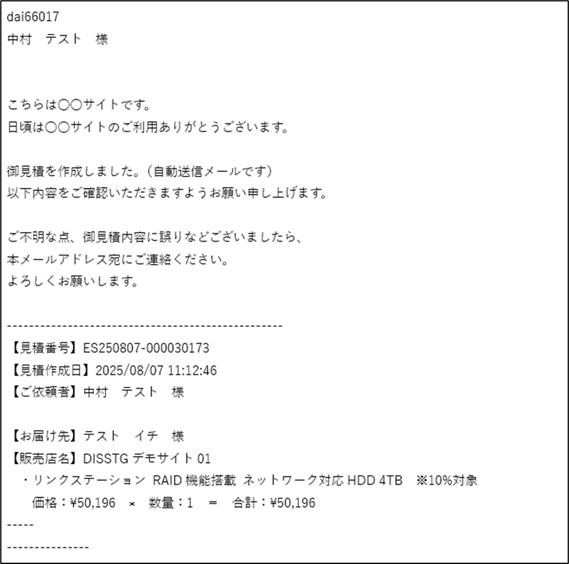
図 2-6 見積メールのサンプル
3.注文作成までの流れ
注文を作成するまでの操作の流れについてご案内します。
1・検索した商品に対して数量を入力して「買い物かごに入れる」ボタンをクリックすると、買い物かごに商品が追加されます。
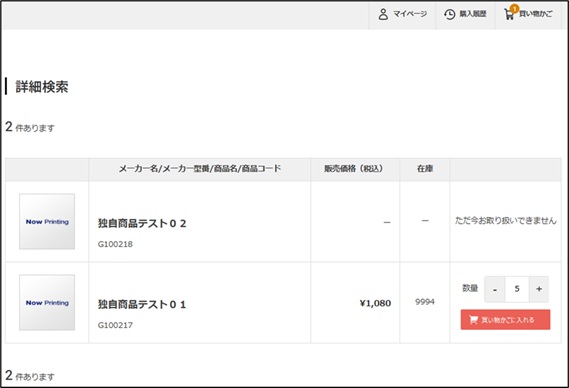
図 3-1 「買い物かごに入れる」画面例
3-1 買い物かごからの注文作成について
買い物かごの画面では、買い物かごに入れている商品の一覧が表示されます。
不要な商品を明細から削除したり、商品の数量を変更したり、買い物かご台帳に登録することも可能です。
カートに入れた商品の内容で見積を作成する場合は、画面下部の「見積手続きへ」ボタンをクリックします。
(図 3-2に表示されている⑥をクリックします。)
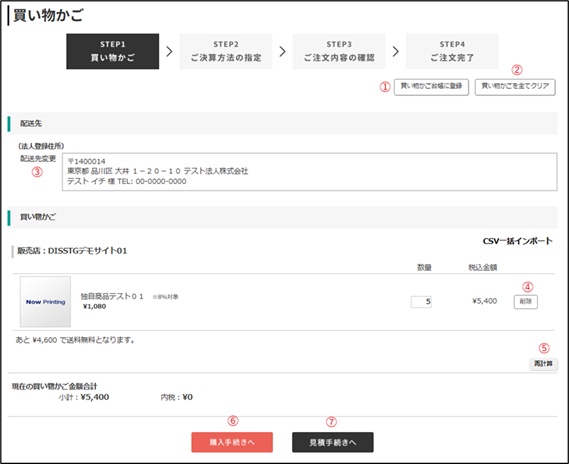
図 3-2 買い物かごの画面
① 買い物かご台帳に登録
→ 買い物かご台帳に登録することができます。登録をすると商品検索をしなくても、登録した内容で注文ができます。
② 買い物かごをすべてクリア
→ 買い物かごの内容をすべて削除できます。
③ 配送先変更
→ 登録した配送先を選択いただけます。
④ 削除
→ 商品ごとに買い物かごか削除ができます。
⑤ 再計算
→ 商品の数量を変更した際に、金額の再計算を行うことができます。
⑥ 購入手続きへ
→ 買い物かごに入れた商品の購入手続きへ進むことができます。
⑦ 見積手続きへ
→ 買い物かごに入れた商品の見積作成へ進むことができます。
3-2 ご決済方法の指定
ご決済方法の指定画面でそれぞれの項目を入力し、画面下部の「次へ」ボタンをクリックします。
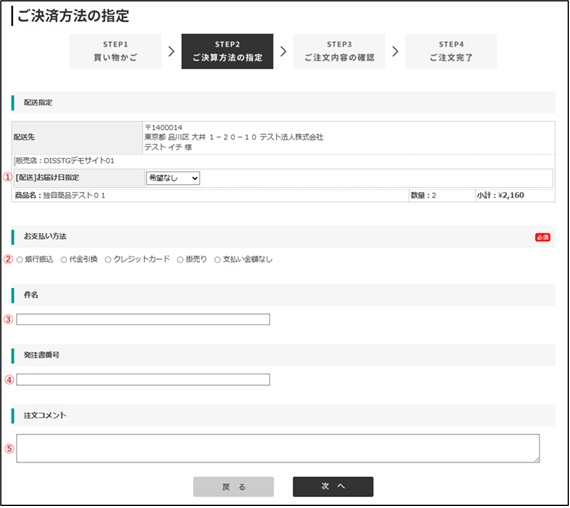
図 3-3ご決済方法の指定の画面
① [配送]お届け日指定
→ お届け希望日を指定することができます。
② お支払い方法
→ 必須選択項目です。登録しているお支払い法が表示されます。
③ 件名
→ 任意入力項目です。何も入力せずとも先へ進めます。
④ 発注書番号
→ 任意入力項目です。何も入力せずとも先へ進めます。
⑤ 注文コメント
→ 任意入力項目です。何も入力せずとも先へ進めます。
3-3 お届け先情報の登録
会員配送先新規登録・変更画面より、それぞれの項目を入力して登録を行います。
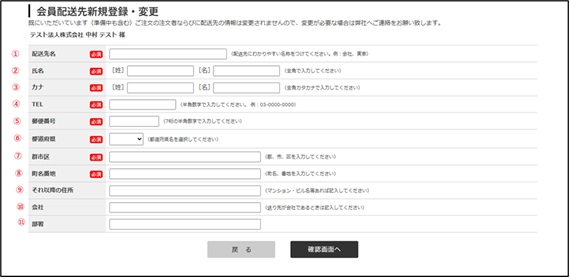
図 3-4 会員配送先新規登録・変更画面
3-4 注文内容の確認
ご注文内容の確認画面で、ここまでの入力に誤りがないことを確認します。
この内容で朱蒙しても問題ない場合は、「注文する」ボタンをクリックします。
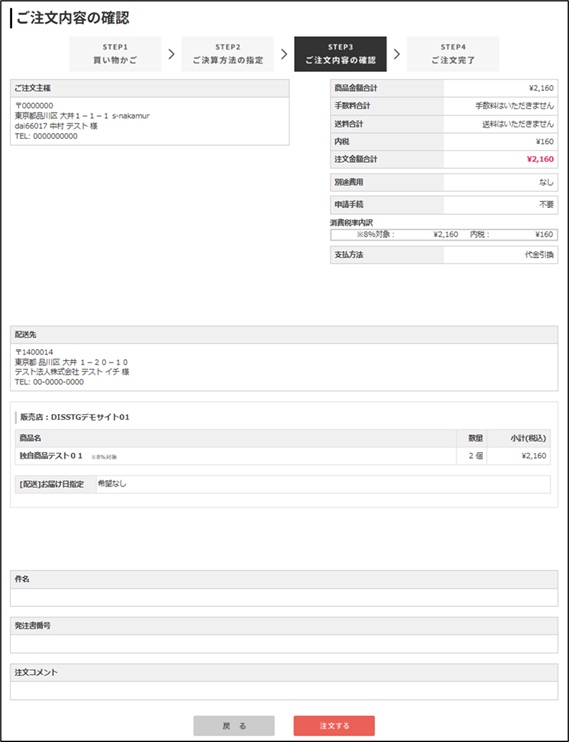
図 3-5 ご注文内容の確認の画面
3-5 注文完了
ご注文内容の確認画面で、「注文する」ボタンをクリックすると、ご注文完了の画面が表示されます。
同時にご注文ありがとうございますメールが会員情報に登録されているメールアドレス宛てに配信されます。
購入担当者による注文の場合は仮注文の完了となります。承認者の承認完了により注文完了となります。
注文された履歴は「購入履歴」から確認することができます。
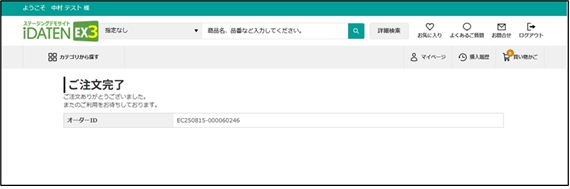
図 3-6 注文完了の画面
3-6 注文書の印刷
購入履歴詳細画面で、「注文書を印刷する」ボタンをクリックすると、注文書を発行することができます。
注文書の発行は一度きりとなりますので、ご注意ください。
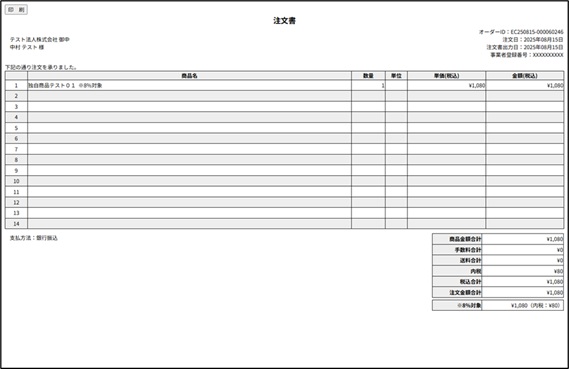
図 3-7 注文書のサンプル
3-7 確認メール
ショップサイトでの見積や注文の作成が完了すると、システムより確認メールが送信されます。
メールの内容を確認して、注文内容、金額、決済方法などの確認を行ってください。